「新聞風のデザインで印刷したいけど、デザインの専門アプリを持ってない」という方も多くいらっしゃると思います。

新聞風のデザインで印刷したいけど、デザインの専門アプリを持ってない
そこで活躍するのが、完全無料のフリーソフト朝刊太郎(ちょうかんたろう)です。
この記事では、実際にベスプリスタッフが朝刊太郎を使ってみた感想や、印刷会社に入稿するためのデータの保存設定などのポイントを分かりやすく解説します。
「朝刊太郎」とは?新聞風デザインが簡単に作れる無料ソフト
「朝刊太郎」は、Windowsパソコンで動作する新聞・広報紙作成に特化した無料ソフト(DTPソフト)です。
WordやExcelで新聞のような「段組み(文章をいくつかの列に分けること)」を作ろうとすると、レイアウトが崩れてしまったり、見出しの位置調整に苦戦したりしがちですが、朝刊太郎を使えば、新聞特有の次のようなデザインを簡単に作成できます。
- 新聞風の自動段組み(文章を流し込むだけで自動でキレイに列が揃う)
- 大きさを変えられる新聞見出し(主見出し・副見出しなど)
- 写真&画像の回り込み配置(写真の横に文章が自然に流れる)
(外部サイトに遷移します)
どんな印刷物におすすめ?
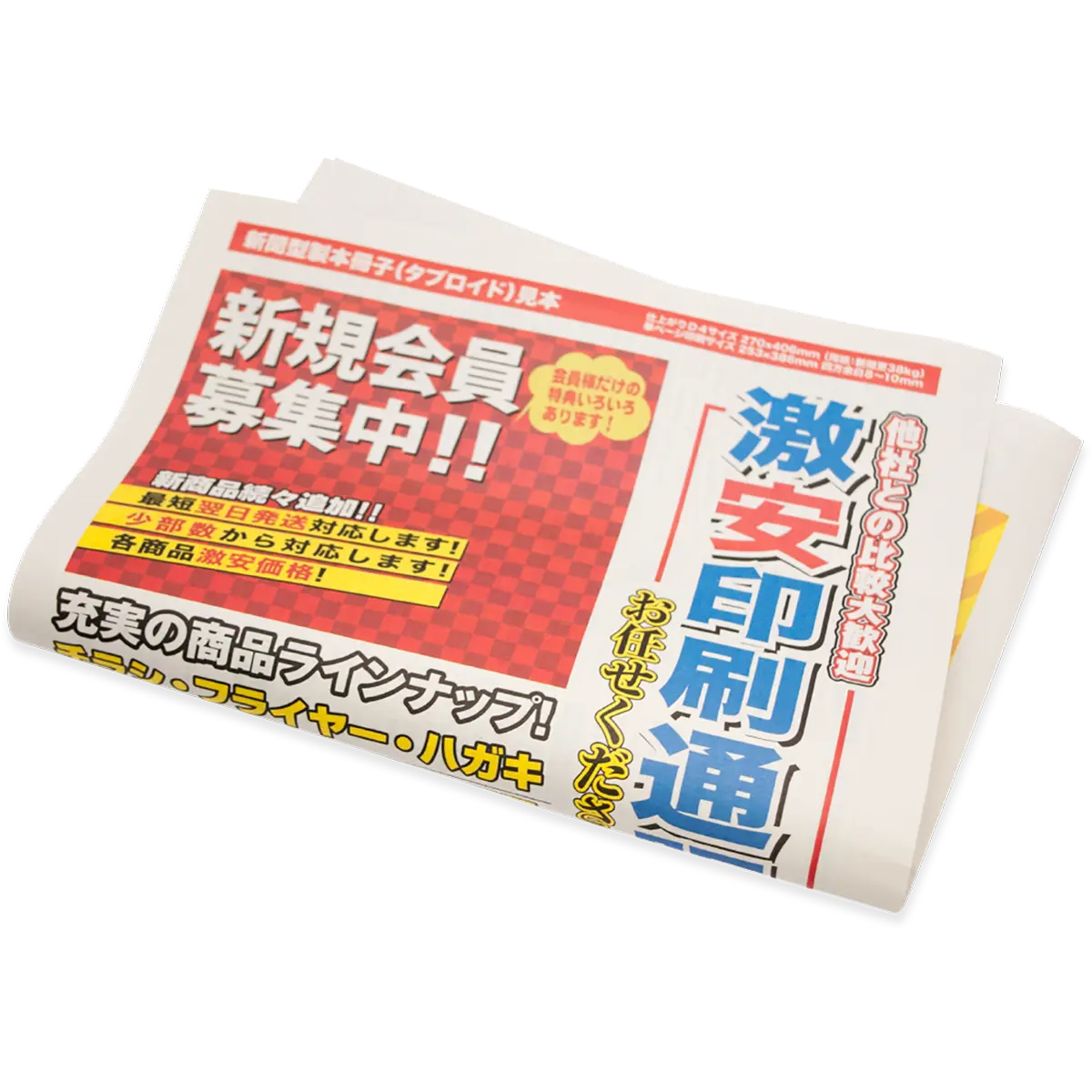
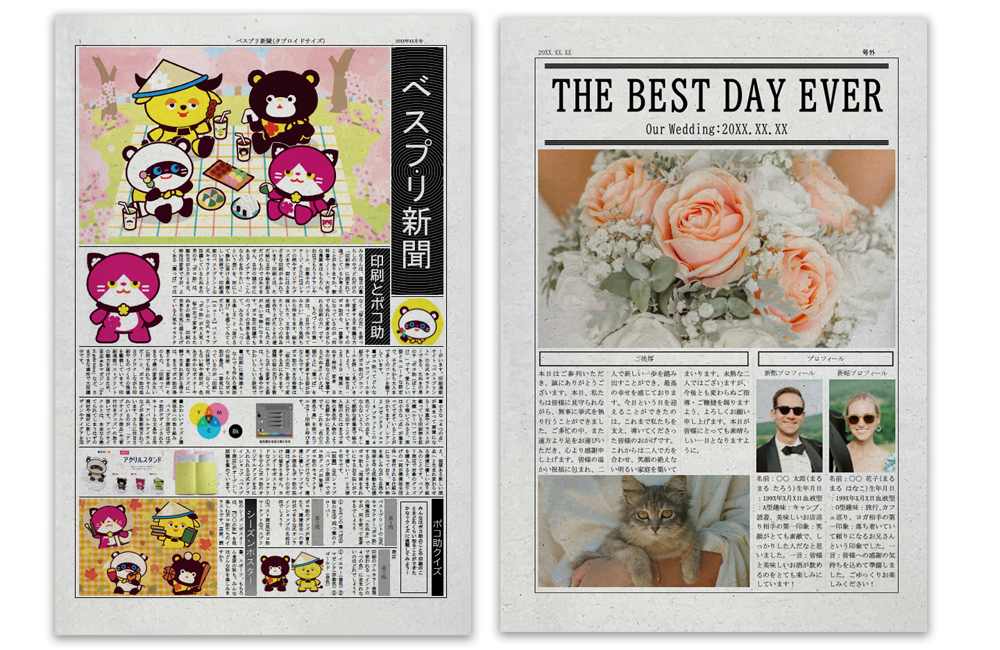
- 新聞型冊子・広報誌(社内報、学級新聞、地域のお知らせ、サークル誌、ブライダル新聞)
- フライヤー・チラシ(レトロ風店舗オープン告知、イベントフライヤー、商品PR)
こんなPDFデータ&印刷物を作れます!
実際に使ってみた!「朝刊太郎」で印刷用データを作る4ステップ
ここからは、ベスプリスタッフが実際に朝刊太郎を使ってデータを作ってみた感想や、印刷用に保存するときのチェックポイントをご紹介いたします。
※朝刊太郎をダウンロードして起動すると『チュートリアル』への案内が表示されます。詳しい操作方法は『チュートリアル』をご参照ください。
(外部サイトに遷移します)
ステップ1:『紙面設定』で用紙サイズや段数を設定
新規作成を行うと、まずは『紙面設定』の画面が表示されます。
- 用紙サイズを選ぶ:チラシなら「A4」や「B5」、新聞型冊子なら「タブロイド」や「B4」。
- 段数を設定する:用紙サイズを選ぶと、右側のプレビュー画面に段組のサンプルが表示されます。
数値を入力すると右側のプレビュー画面に反映されるので仕上がりがわかりやすいです!
注意:タブロイドサイズの場合
朝刊太郎に最初から登録されているタブロイドサイズは、上下(天地)に余裕を持って余白を取られています。なるべく余白の少ないデザインにしたい場合は、以下の通りに設定変更してください。
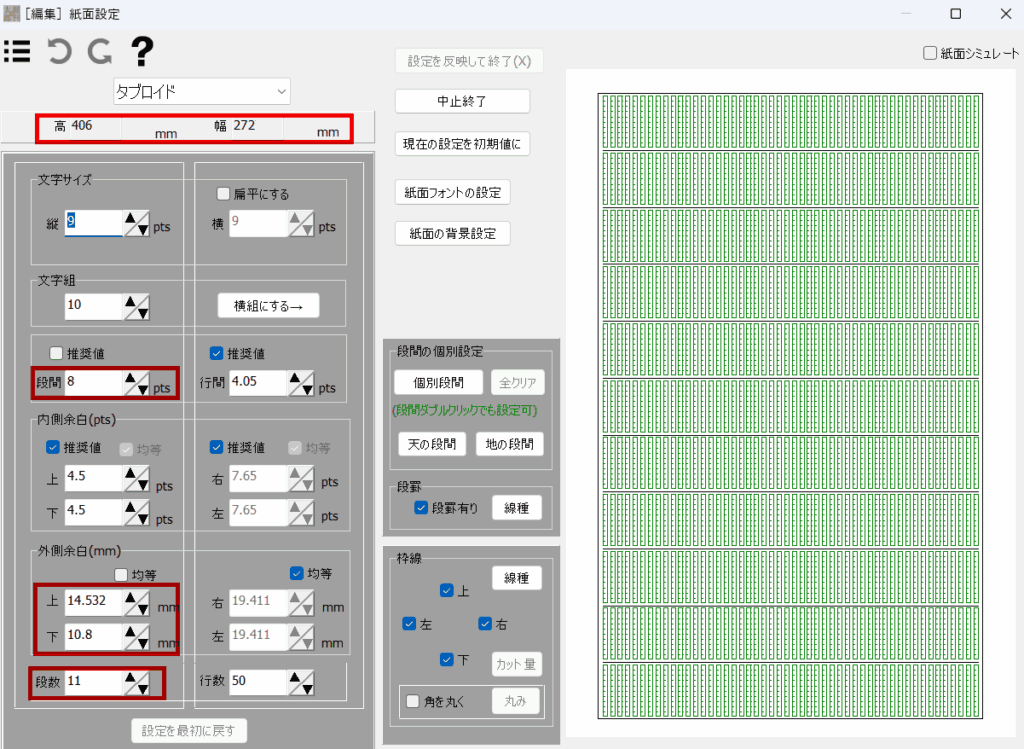
ノンブル(後述)使用する場合としない場合で、おすすめの設定方法が異なります。
- ノンブルを使用する場合…『外側余白(mm)』欄で、『上14.5mm』『下10.8mm』と入力してください。
- ノンブルを使用しない場合…『外側余白(mm)』欄で、『均等』にチェックを入れてください。
ステップ2:テキストと見出し、画像を配置する
次に、記事本文(テキスト)と見出しを入力・配置していきます。この際、画像の登録も済ませておくとレイアウト作業も楽になります。
- 記事本文の入力:『記事作成』を開き、掲載したい文章を入力します。記事素材として登録すると、紙面設定に適した箇所で自動で改行してくれます。
- 見出しの作成:『見出し作成』から登録可能です。一番伝えたい大きなタイトル(主見出し)と、補足の説明(袖見出し・肩見出し)を作成できます。文字の大きさや背景の色も個別に設定することができます。
- 画像の登録:『画像取込』から登録可能です。配置する際に、取り込んだ画像のどの箇所を使うか、トリミング位置を変更することも可能です。
画像・見出しと本文のレイアウト
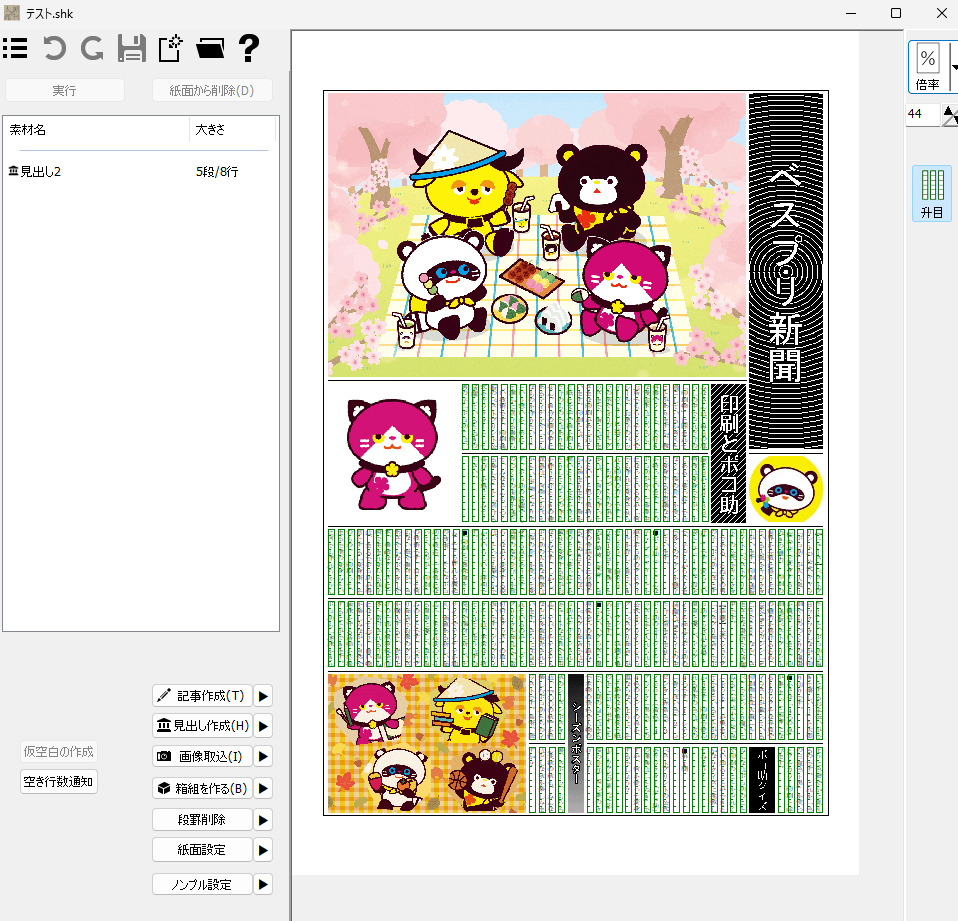
- 先に画像を置いてから記事を配置すると、テキストが自動的に画像を避けるように回り込むため、レイアウトが崩れる心配はありません。
- 写真の下にキャプション(説明文)を入れると、より本物の新聞に近い雰囲気になります。
ステップ3:各素材の配置やレイアウトを調整する
実際に画像や記事を配置してみると「意外と文字数が少なくて隙間が空いてしまう」ことや、逆に「文字が多すぎてはみ出してしまう」といったことが起こり得ます。
各素材の配置や、見出し・画像の大きさを見直してレイアウトを調整しましょう。
ステップ4:印刷用データ(PDF)として保存する
デザインの調整が終わったら、印刷会社に渡すためのデータ(PDF)を書き出します。
ポイント!『紙面設定』と『印刷用紙』のサイズを合わせる
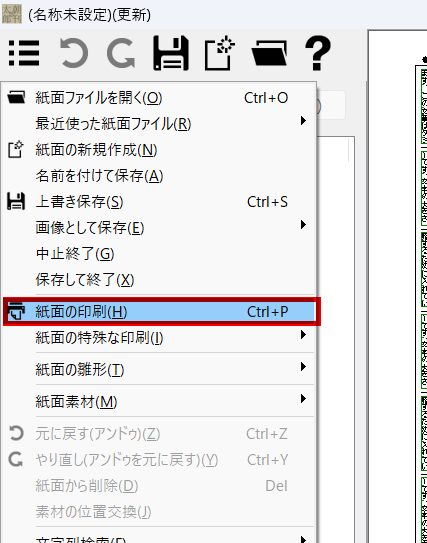
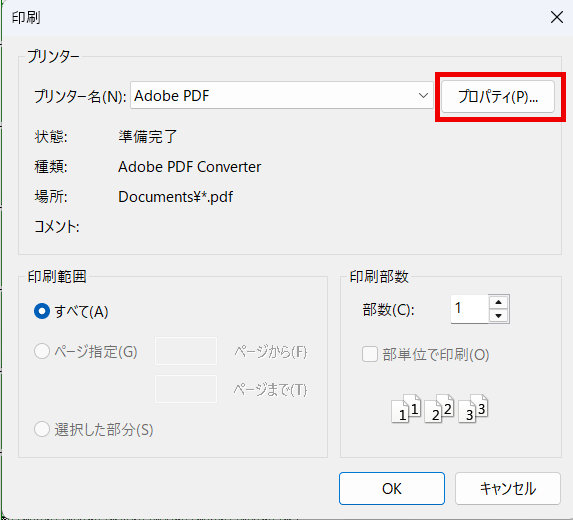
『紙面の印刷』→『プロパティ』→『PDFのページサイズ』で、ページサイズ(保存サイズ)を確認したら、『紙面の印刷』画面に戻って『OK』をクリックします。PDFファイルの保存が始まります。
『紙面の印刷』を選択。
『プロパティ』をクリック。
『PDFのページサイズ』を確認。
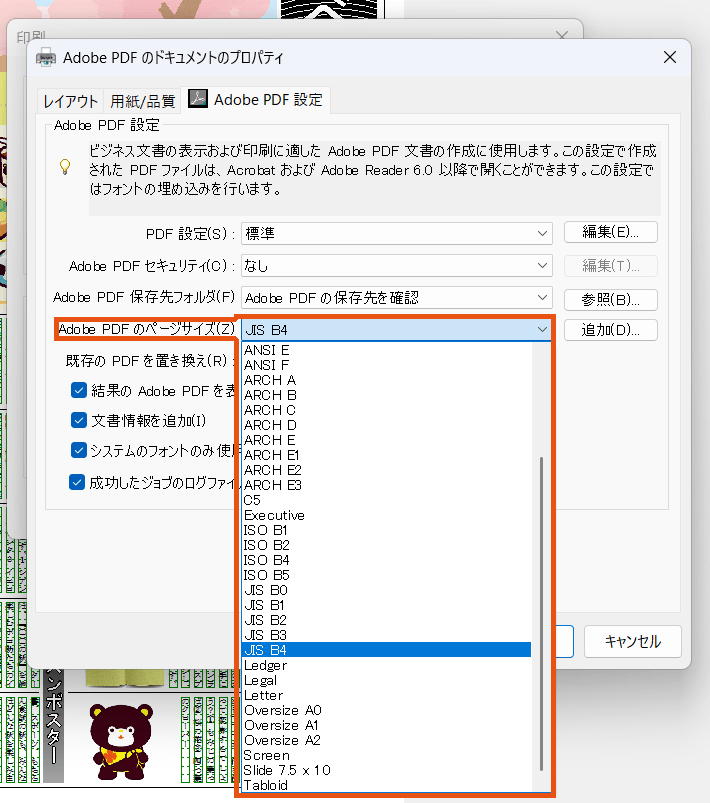
ステップ1『紙面設定』で設定したサイズと『PDFのページサイズ』が一致しているか、を確認してください。
注意:タブロイドサイズの場合
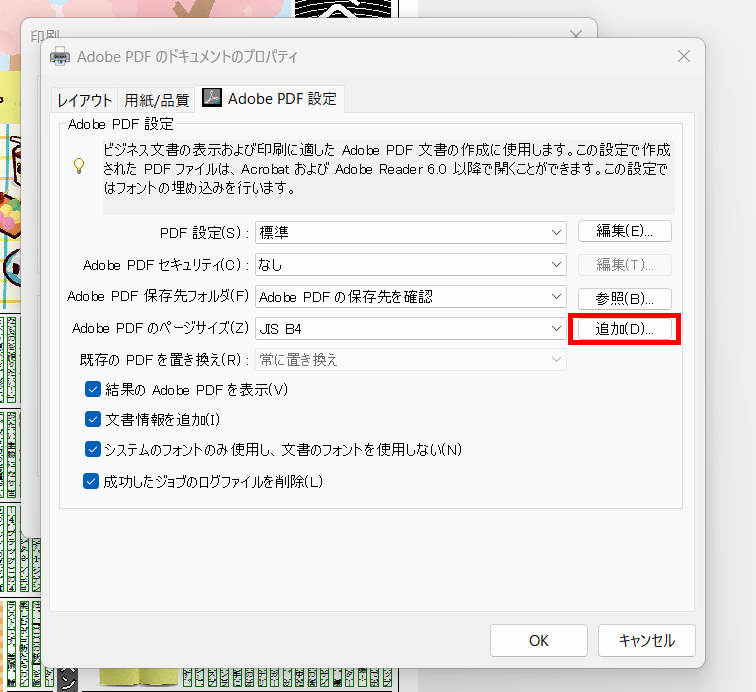
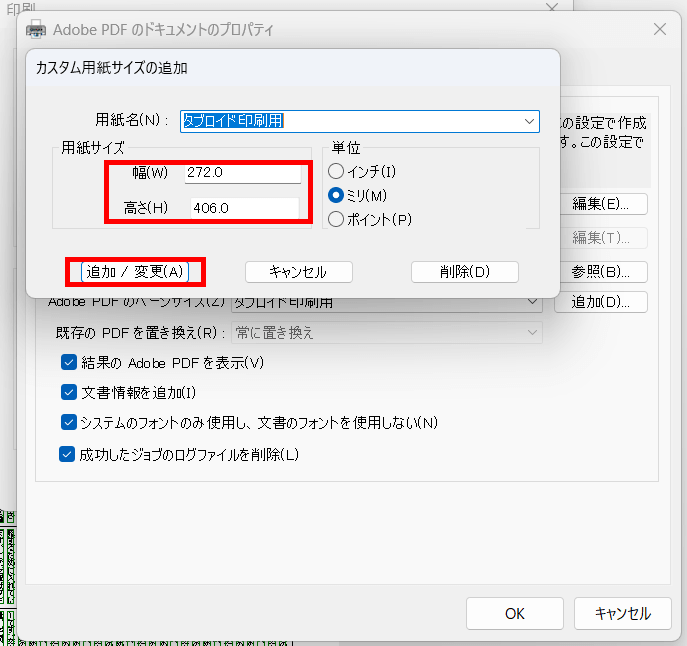
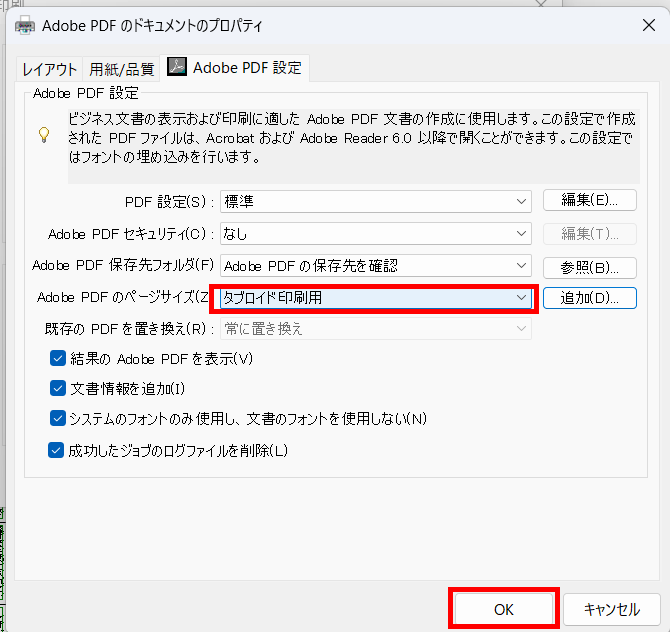
印刷通販ベストプリントのタブロイドサイズと、朝刊太郎に登録されている『Tabloid』のサイズが若干異なります。印刷通販ベストプリントに注文する場合は、以下の手順で『タブロイド印刷用』サイズを新たに追加し、追加した『タブロイド印刷用』を選択してPDF保存してください。
『PDFのページサイズ』で『追加』をクリック。
用紙サイズ欄で『幅272mm、高さ406mm』を入力し『追加/変更』をクリック。
追加した『タブロイド印刷用』を選択して『OK』をクリック。
おすすめの作成手順
使いたい素材を個別に分ける
『朝刊太郎』でもテキストを打って文章を作成することは可能ですが、テキスト作成はアプリで別ファイルにまとめておくことをおすすめします。
- 記事(テキスト)
- 見出し
- 画像
これらを『素材』とし、紙面で並び替えたり配置換えを行ってデザインしていきます。
ベスプリスタッフおすすめの作成手順
- テキスト作成は別アプリで行う
- 朝刊太郎の『素材』欄に、テキストを内容ごとに分割して『記事』として登録する
- 素材欄から掲載したい順に配置していく
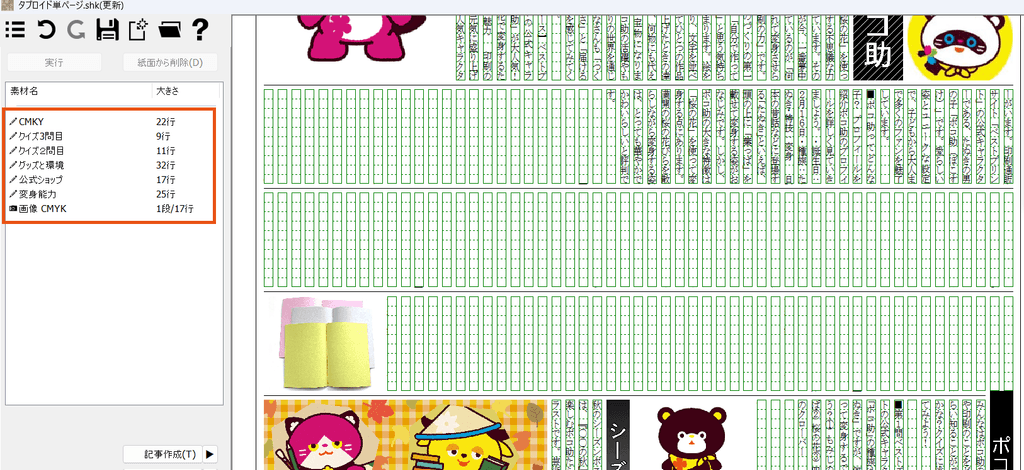
『朝刊太郎』を「文章を書くソフト」として使うのではなく、「素材の配置換え・並び替えを行うソフト」として活用するイメージです。
印刷用データを作るときの注意点
朝刊太郎で作成したデータを、印刷会社に入稿して印刷してもらう際には、いくつか気をつけるポイントがあります。
印刷の知識がない方でも失敗しないよう、特に重要な4点を解説します。
画像の解像度(画質)に注意する
パソコンの画面上ではキレイに見えても、実際に紙に印刷すると画像がボヤけたり粗くなったりすることがあります。 使用する画像はなるべく高解像度のもの・サイズが大きいものを使用してください。
文字化けや表示変更を確認する
PDF形式で書き出した場合、自分のパソコンに入っている特殊なフォント(文字の形)が、印刷会社のシステムで読み込めず文字化けしてしまうことがあります。 書き出したPDFファイルを一度開いてみて、文字が正しく表示されているか、レイアウトが崩れていないか確認しましょう。
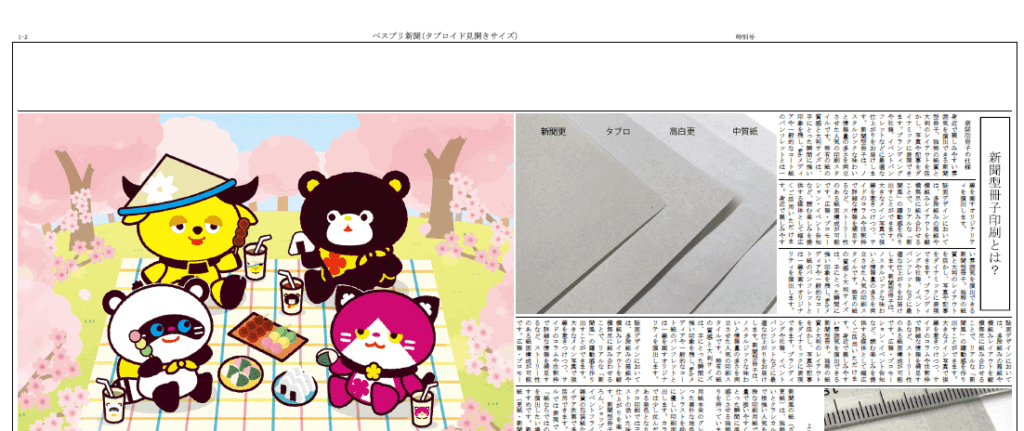
また、見出しの設定によっては「PDF保存すると見出しが消えてしまう」といった事象が確認されています。印刷会社に入稿する前に、「保存したPDFの見た目が変わっていないか?」をチェックしてください。
表示が変わってしまう例
朝刊太郎上の表示
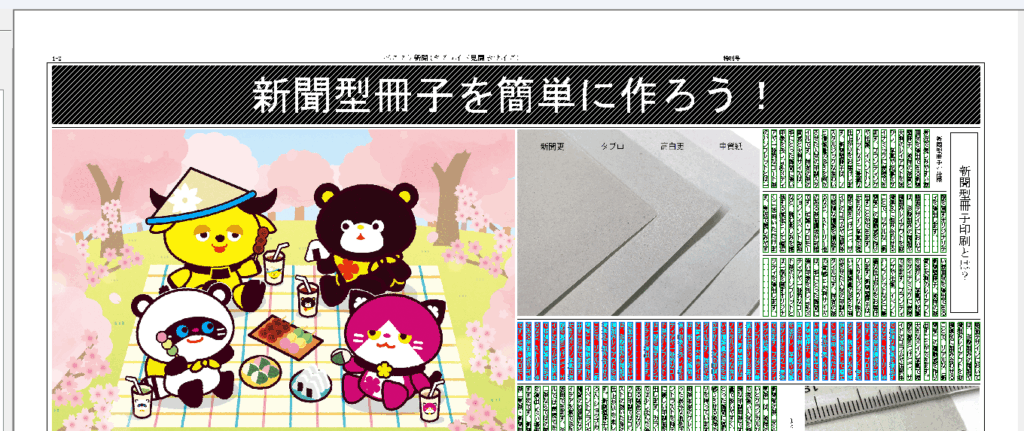
保存したPDF。見出しが消えてしまっている。
サイズが合っているか確認する
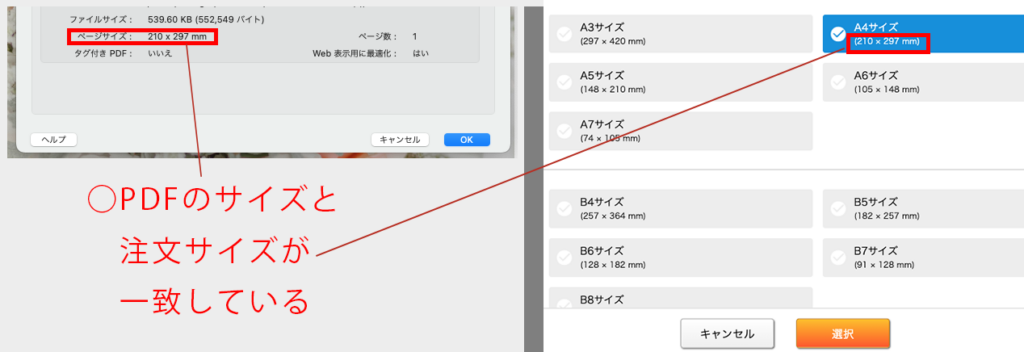
「PDFデータはA4サイズで作ったけど、印刷会社に注文するときにB4サイズを選んでしまった」など、サイズ違いはデータ不備となってしまいます。
作成したPDFのサイズ(紙面設定のサイズおよびPDF保存時のサイズ)と、注文するサイズが一致するようにご注意ください。
NGのパターン
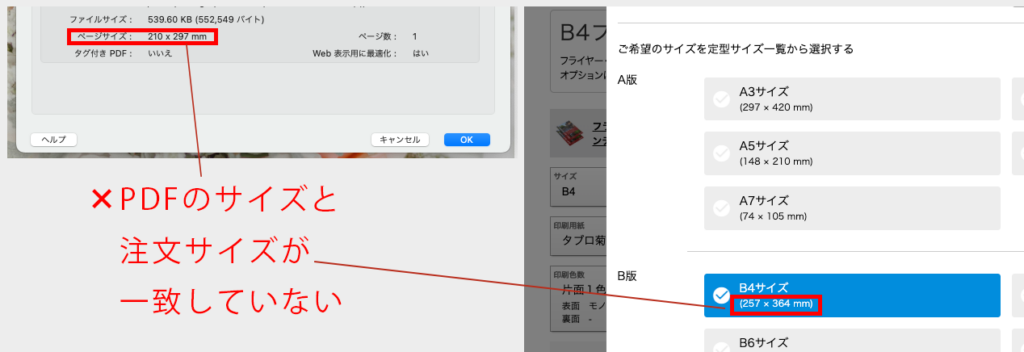
OKのパターン
冊子の場合は『ノンブル』を入れる
『ノンブル』とはいわゆる『ページ数/ページ番号』のこと。ノンブルがないと、どのデータが何ページなのか?がわからなくなってしまいます。確認に時間がかかったり、印刷会社によってはデータ不備になる場合も。
冊子を注文する場合は『ノンブル設定』を行なってください。
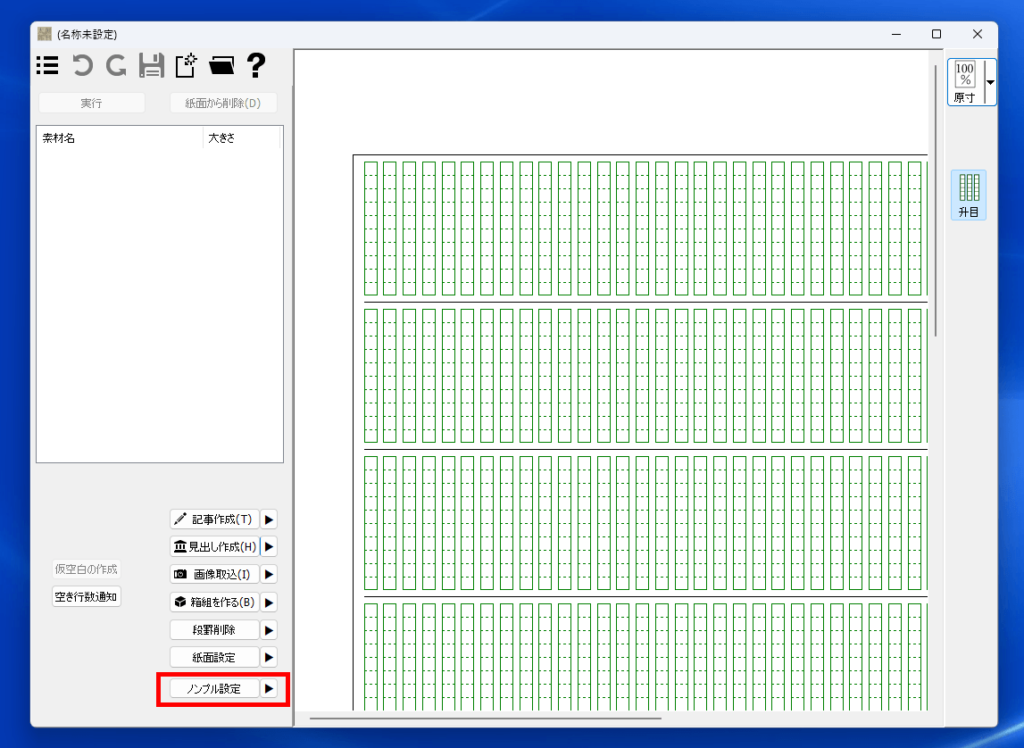
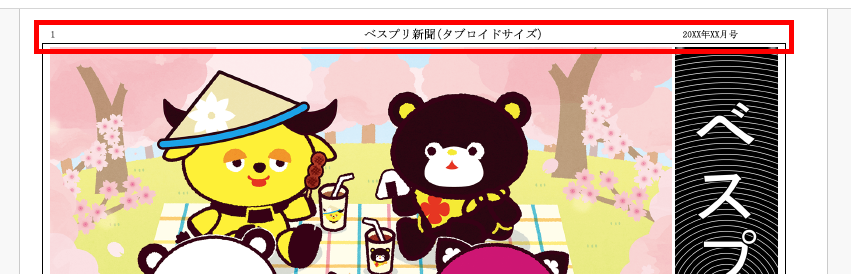
ノンブル設定では、ページ数の他にもタイトルや号数を入れることができます。ノンブル設定画面での入力内容は、紙面の上部に反映されます。
(外部サイトに遷移します)
まとめ:朝刊太郎ならデザイン初心者でも味のある紙面が作れる!

デザインの知識がない

デザイン専門ソフトは高いし、機能が多すぎて使いこなせない
朝刊太郎を使えば無料・短時間で本格的な新聞風チラシや広報冊子を作成できます!

レトロでインパクトのある新聞風デザインは、SNSや普通のチラシに埋もれにくく、読者にしっかりメッセージを届ける強力なツールになります。
ぜひ本記事を参考に、新聞型冊子のデザインづくりにチャレンジしてみてください!