
誕生日のお祝いに心に残るカードを贈りたいけれど、「デザインのセンスに自信がない」「作成や印刷に手間をかけたくない」と悩んでいませんか?
実は、無料のデザインツールCanva(キャンバ)を使えば、誰でもあっという間にプロ並みのバースデーカードを作成できます。さらに、完成したデザインをネット印刷へ注文すれば、手軽に高品質なグリーティングカードが届きます。
今回は、Canvaを使ったおしゃれなバースデーカードの作り方と、失敗しない印刷注文のポイントを詳しくご紹介します。
なぜCanva×ネット印刷がおすすめなのか?
手書きや市販のカードも素敵ですが、自分だけのオリジナルカードを作成するメリットはたくさんあります。
- センス不要でプロ並みの仕上がり:プロのデザイナーが作成したテンプレートが豊富に用意されているため、レイアウトに迷うことがありません。
- 思い出の写真や独自のメッセージが入る:相手との思い出の写真を入れたり、感謝の気持ちを込めたオリジナルの文章を添えたりと、自由自在にアレンジできます。
- 印刷まで一貫してスムーズ:デジタルでデザインを作成し、そのまま印刷注文へ回すことで、失敗なく短時間でハイクオリティなカードが完成します。
Canvaでバースデーカードを作る4ステップ
Canvaは直感的に操作できるため、デザイン初心者でも安心です。パソコンだけでなく、スマートフォンのアプリからでも簡単に作成できます。
ステップ1:サイズ決める
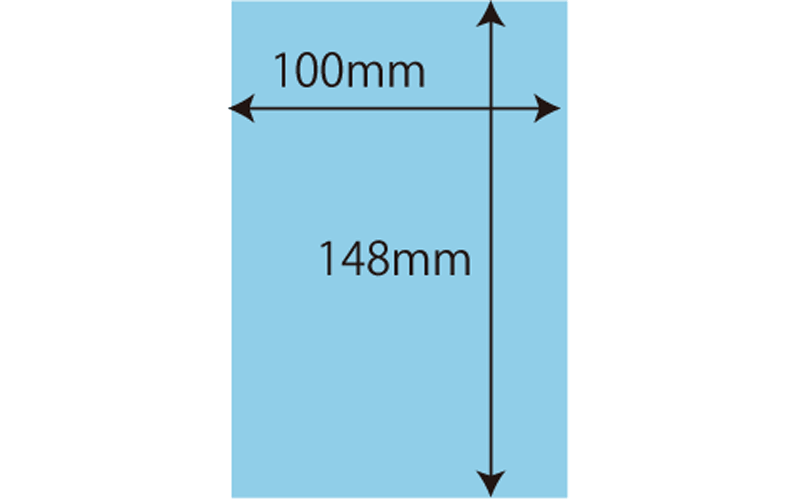
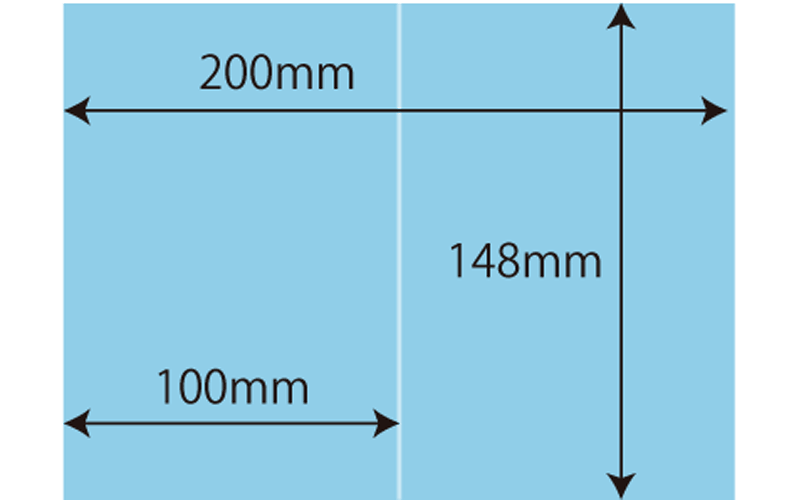
まずは完成サイズを決めましょう。一般的なカードサイズは100×148mmです。
| タイプ | サイズ |
| 折らずにそのまま!フラットタイプ 100×148mm | 100×148mm |
| 二つ折り用のカード 200×148mm | 200×148mm |
フラットタイプ 100×148mm
二つ折り用のカード 200×148mm
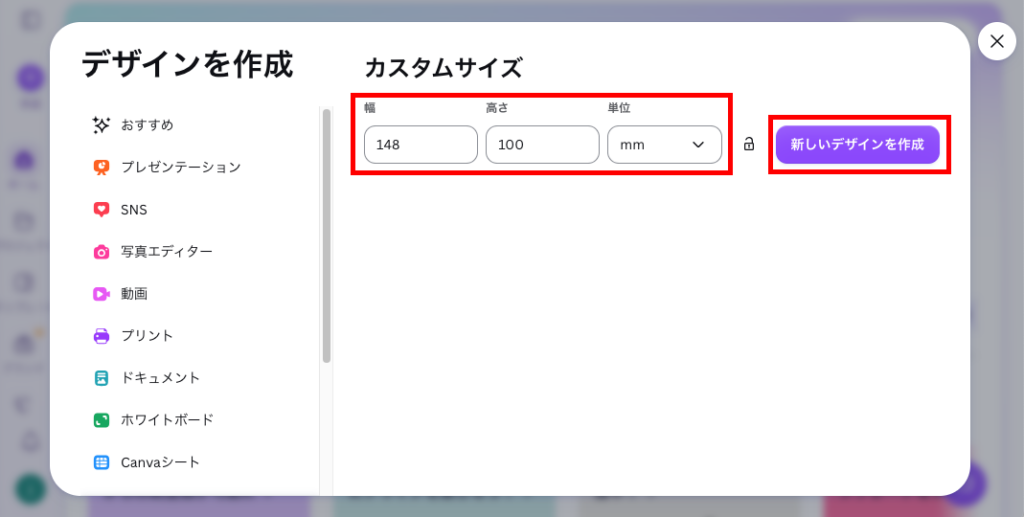
サイズが決まったら、Canvaの『カスタムサイズ』からキャンバスを新規作成します。
ステップ2:テンプレートを選ぶ
検索窓に「バースデーカード」と入力します。
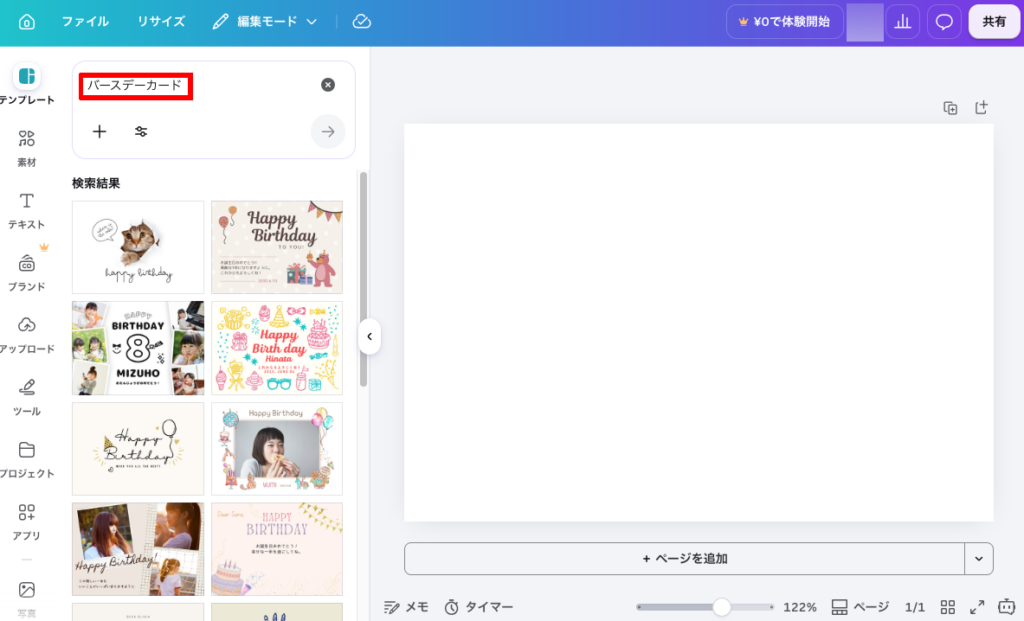
左カラムにさまざまなデザインテンプレートが表示されますので、その中から好きなデザインを選びましょう!
「ポップ」「エレガント」「シンプル」「和風」など、スタイルを入力して検索することもできます。
ステップ3:メッセージと写真をカスタマイズ
テンプレートを読み込んだ直後はサンプルの写真や仮のテキストが入っているので、これらを差し替えていきます。
まずは画像から!
使いたい写真をドラッグ&ドロップすれば、簡単にアップロードができます。
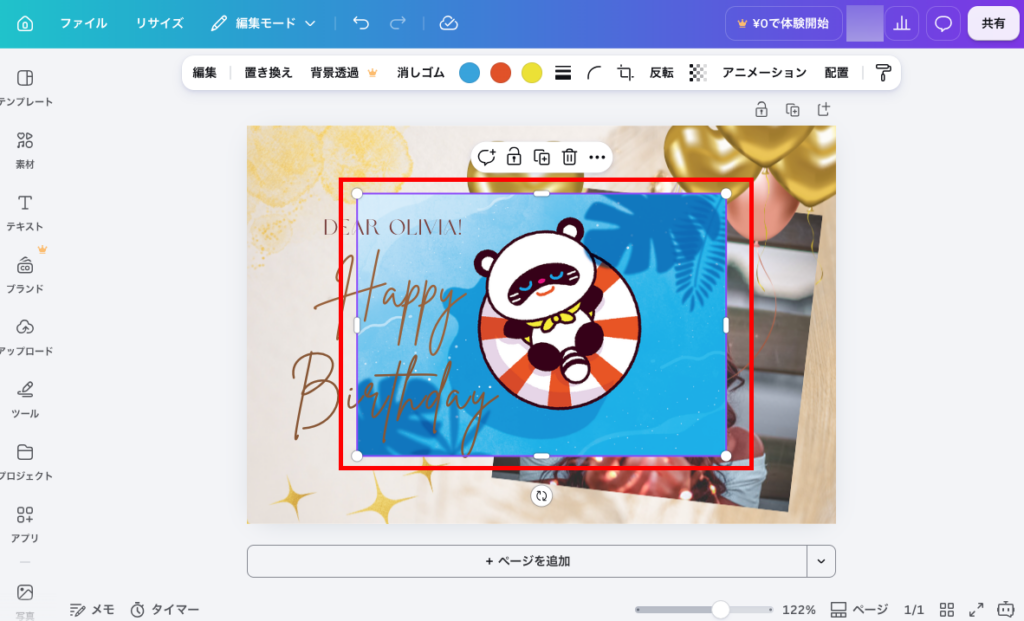
キャンバス内でクリック&ドラッグすることで、サンプル写真を差し替えることができます。
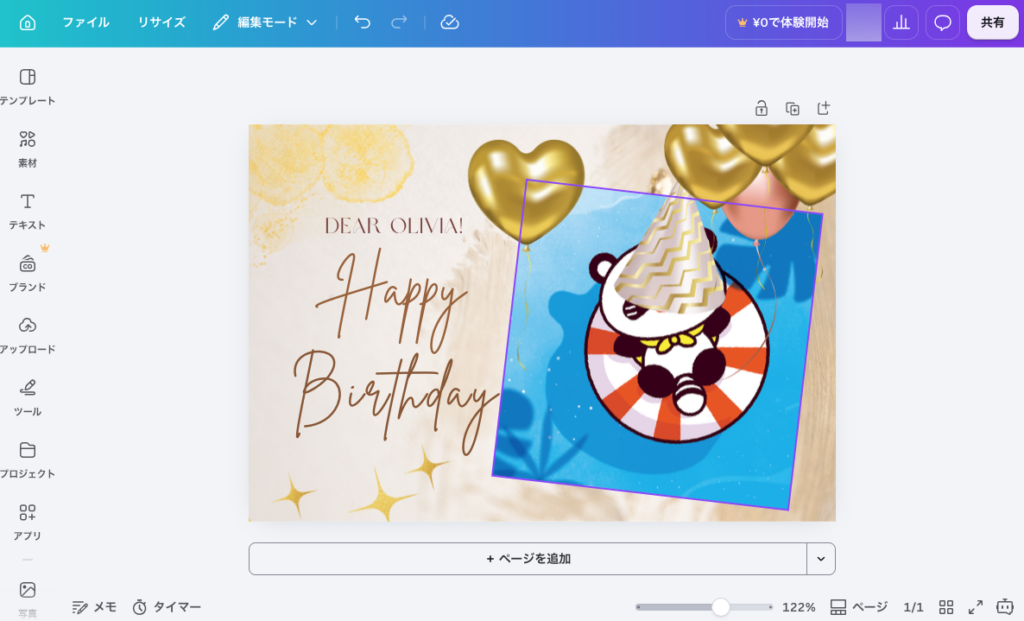
パーティ帽の位置がずれてしまっていたので調整を行います。
さらに、サンプルテキスト内の名前を打ち替えます。
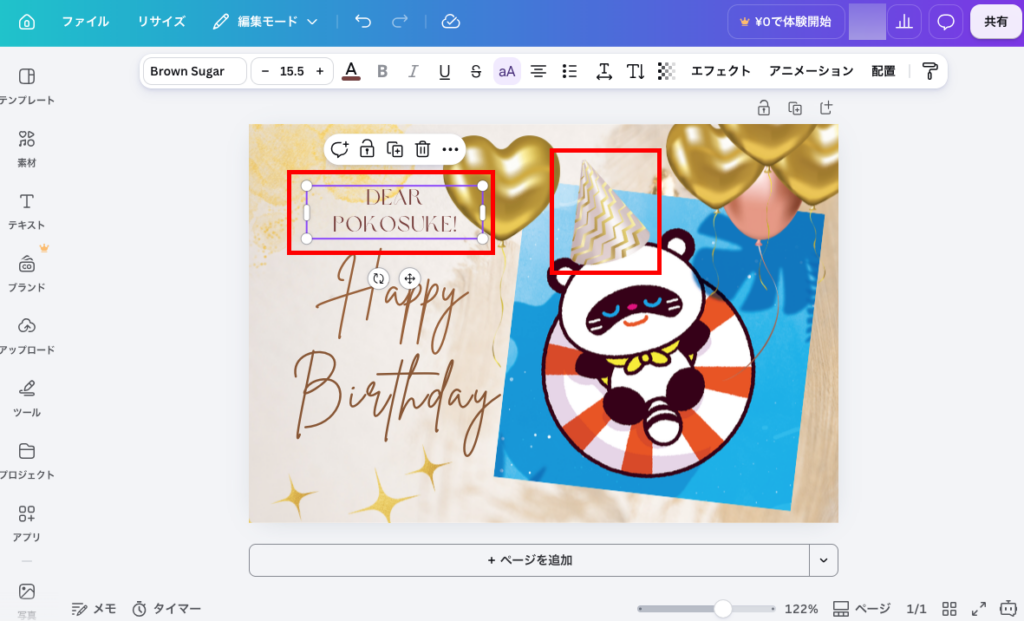
これでデザインは完成です!
画像やイラストを追加したり、さらにテキストを加えることも可能です。
ステップ4:印刷用データ(PDF)としてダウンロード
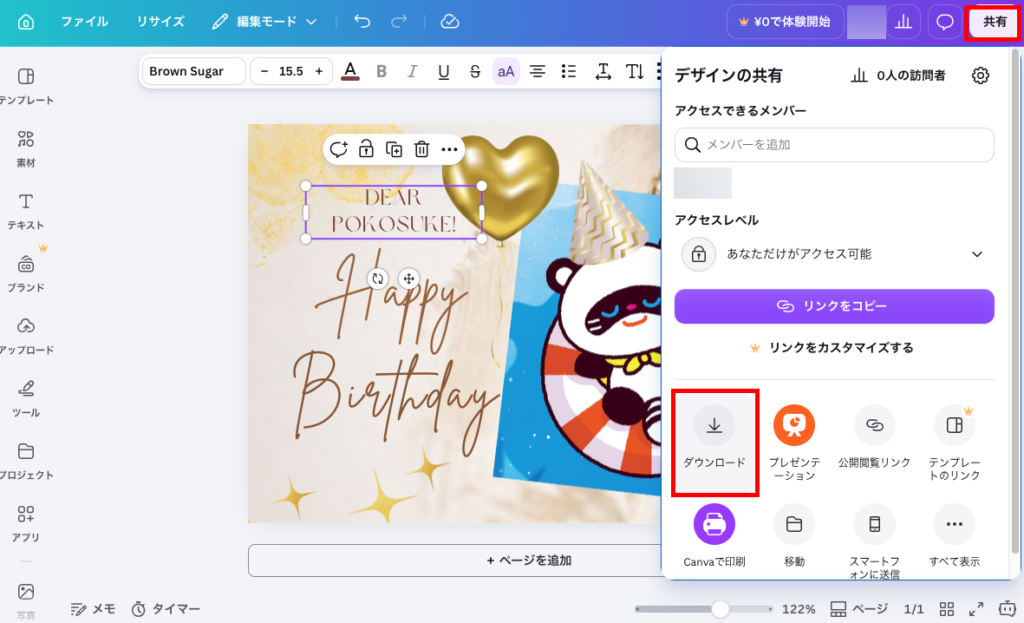
デザインが完成したら、画面右上の「共有」→「ダウンロード」をクリックします。
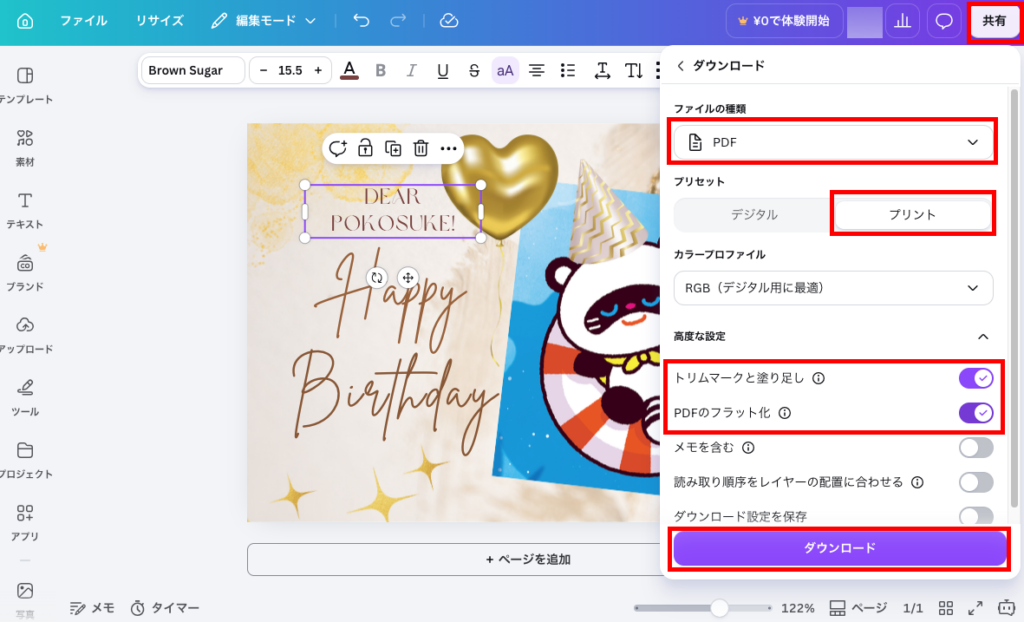
- 「ファイルの種類」→「PDF」
- 「プリセット」→「プリント」
- 「カラープロファイル」→「RGB」でも対応可能ですが、有料プランに加入している方は「CMYK」がおすすめ
- 「高度な設定」→「トリムマークと塗り足し」「PDFのフラット化」をオン
を選択し、「ダウンロード」をクリック。
ダウンロードしたPDFファイルを開くとこんな感じ!
四隅に黒い線が入っています。これはトリムマーク(トンボ)と言って、印刷が終わった後の断裁位置(仕上がりサイズ)を表すマークです。
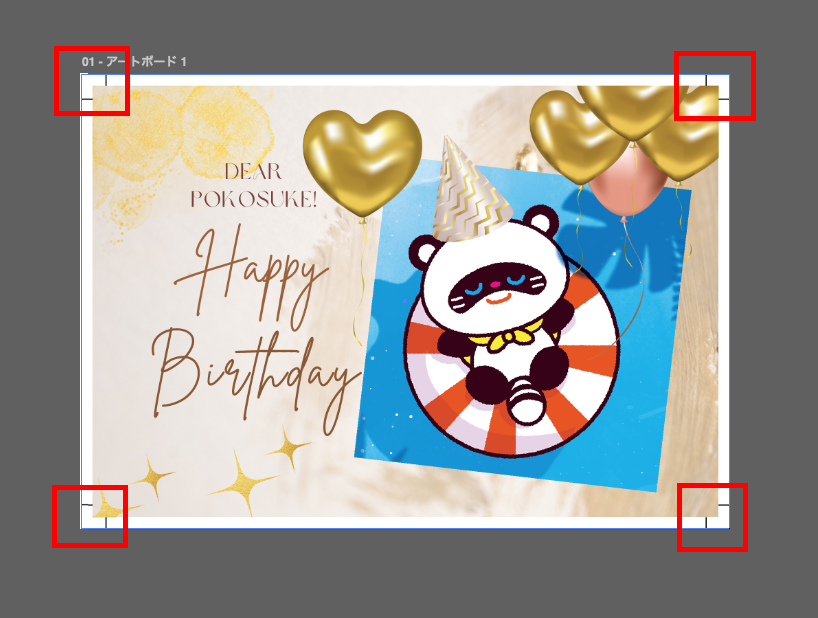
これで印刷用データは完成です!このデータを使って、早速印刷注文をしてみましょう!
裏面にも印刷したい場合は、同じ手順で裏面用のデータを作りましょう。
自宅印刷とネット印刷(印刷通販)の違い
「家庭用のプリンターで印刷してもいいのでは?」と思われるかもしれません。
しかし、特別な記念日には専門の印刷サービスを利用するのが圧倒的におすすめです。
| 比較項目 | 自宅プリンター | 専門のネット印刷(印刷通販) |
| 用紙の質 | 普通紙や薄手のハガキ用紙が主 | 高級感のあるアートポスト紙・キャストコート紙などから選べる |
| 印刷の品質 | インクの擦れやフチの白残りが起きやすく、インクジェットは水に弱い | フチなし印刷が可能。インクジェットではないため水で絵柄が滲まない |
| 手間とコスト | インク代が高く、位置調整に手間や時間がかかる | データを送るだけで10枚から手軽に注文可能 |
| 封筒の手配 | 封筒を別途購入する必要がある | カードの注文と同時に封筒も注文可能(封筒1枚10円) |
家庭用プリンターでありがちなインク切れや紙詰まりといったストレスもなく、本格的なカードに仕上がります。
簡単3分!印刷通販での注文手順
データができあがったら、あとは当サイトから注文するだけです。難しい知識は一切不要です。
ステップ1:仕様の選択
カードのサイズ、紙、部数などの仕様を選びます。
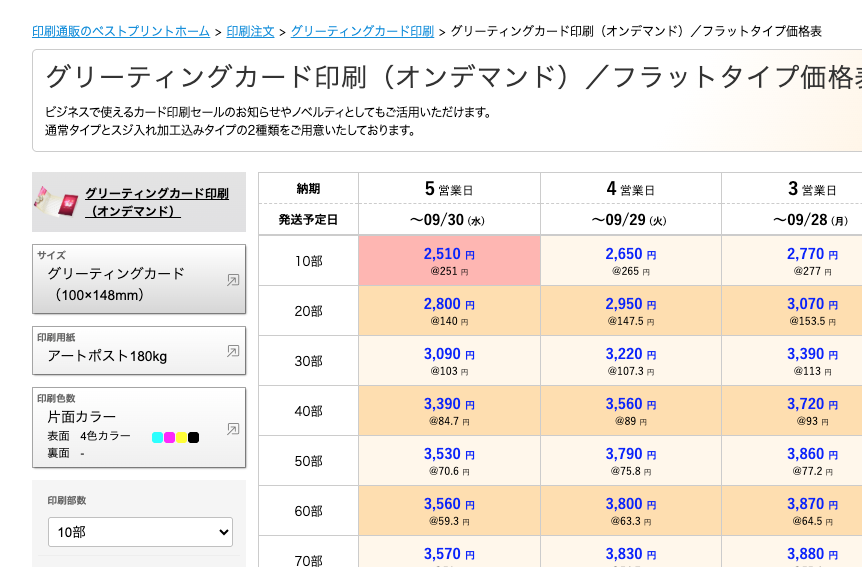
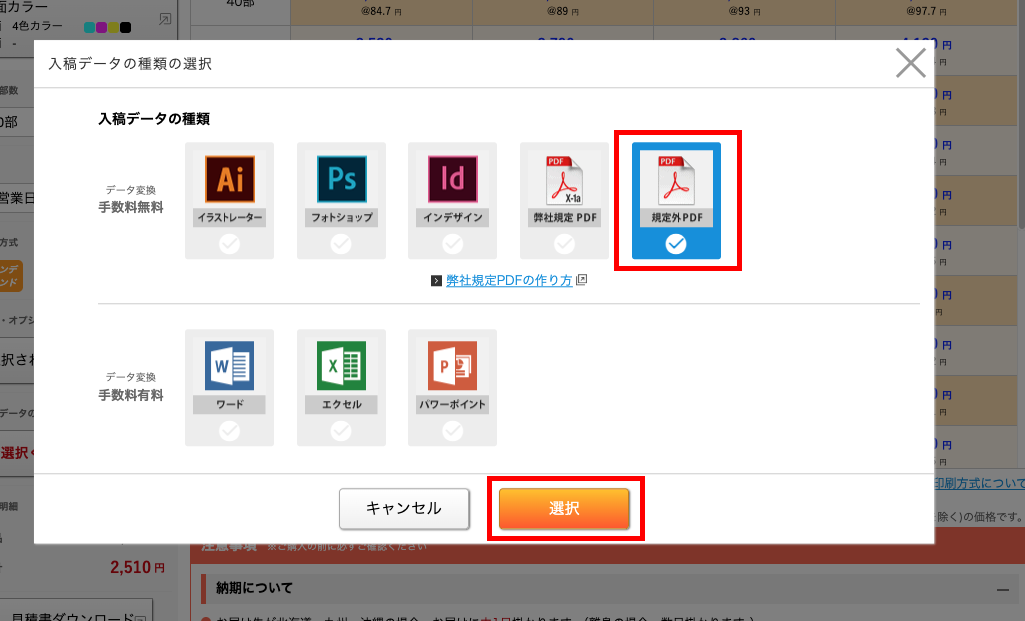
『入稿データの種類』では『規定外PDF』をお選びください。
ステップ2:注文完了
配送先や支払い方法を選んで、注文完了します。
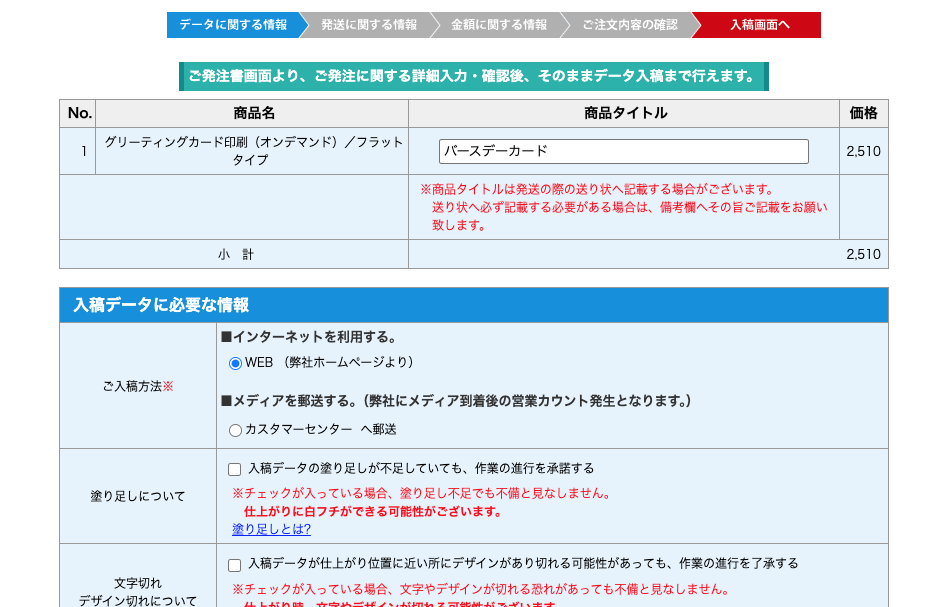
ステップ3:データのアップロード
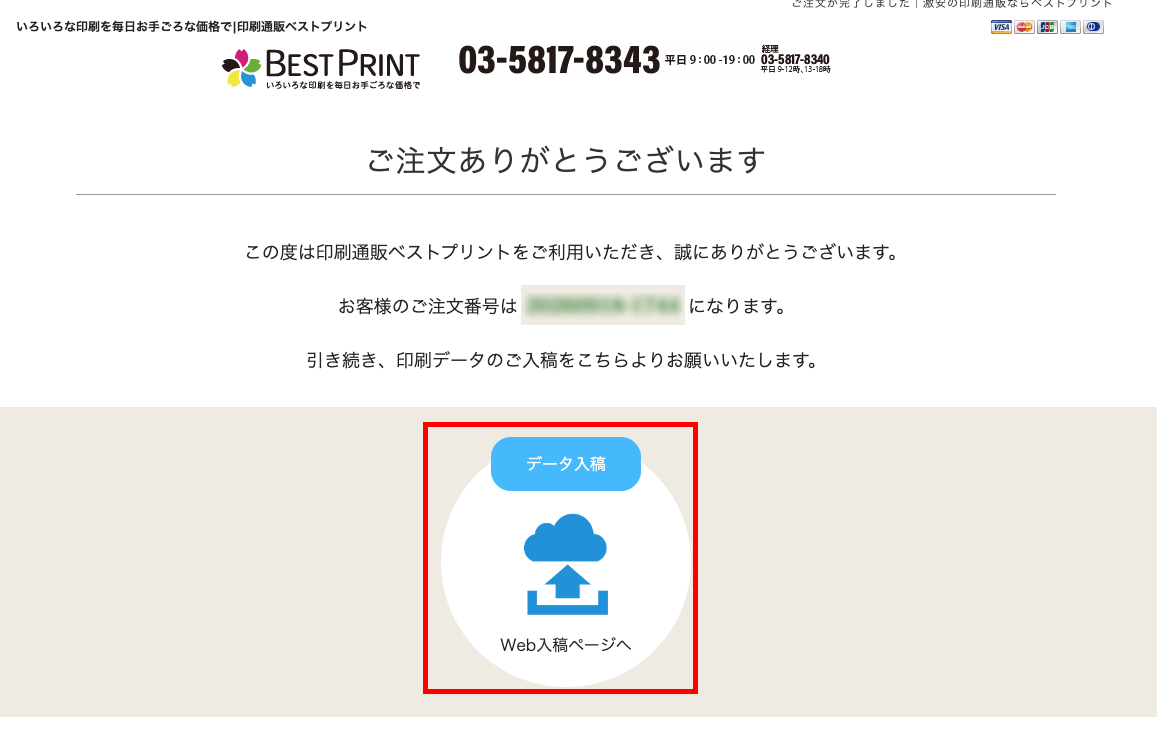
注文が完了すると、データ入稿の案内が表示されます。
『データ入稿 Web入稿ページへ』をクリックします。
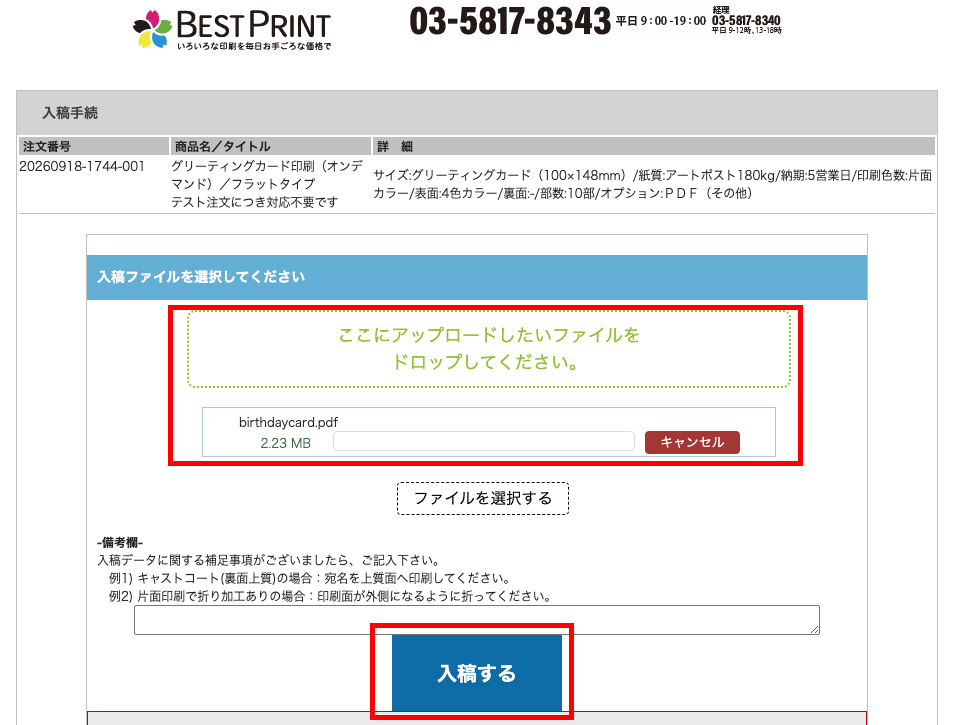
先ほどCanvaで保存したPDFデータをドラッグ&ドロップでアップロードし、『入稿する』ボタンをクリックします。
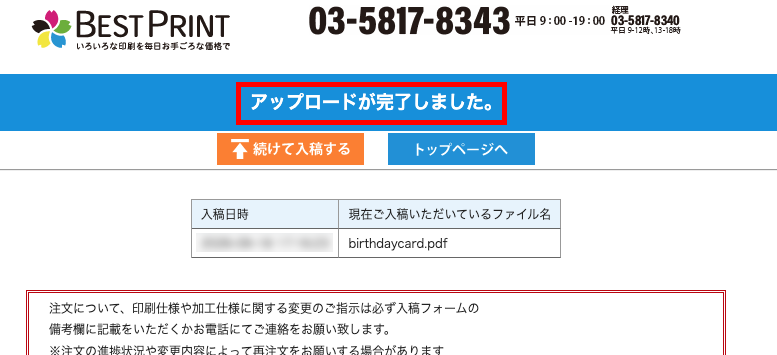
『アップロードが完了しました。』と表示されたら入稿完了です!
ステップ4:お支払い(先払いの場合)
支払い方法で後払いを選んだ場合は、完成した印刷物が届くのを待つだけ!
銀行振込・クレジットカード決済など先払いを選んだ場合は、支払い手続きを行います。
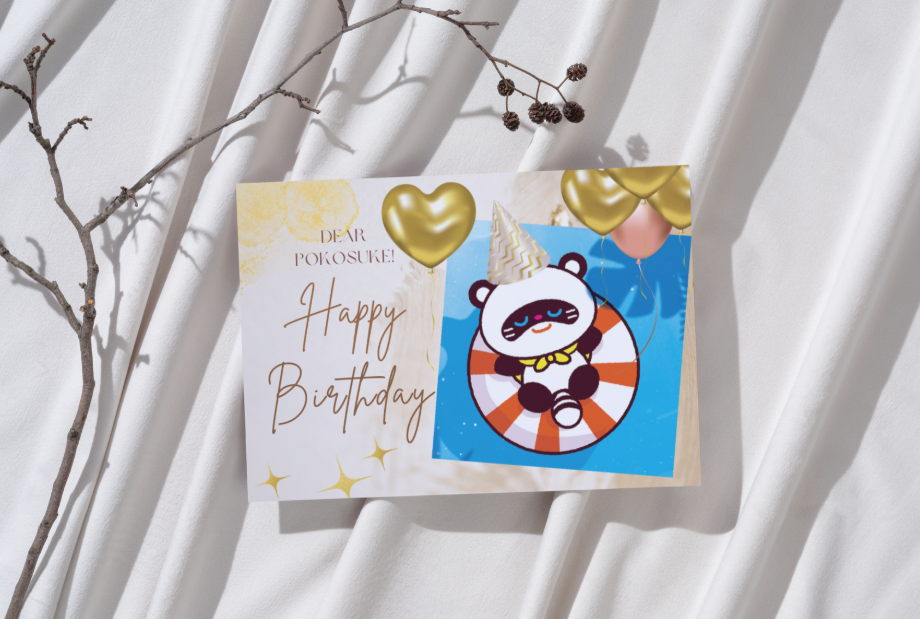
想いを「形」にして届けよう
心のこもったバースデーカードは、もらった相手にとっていつまでも手元に残る宝物になります。SNSやメールで送るデジタルメッセージも手軽で良いものですが、手触りのある紙のカードならではの温もりと感動は格別です。
まずはCanvaで楽しくデザインを作ってみませんか?そして、素敵なデザインができたら、ぜひ印刷通販ベストプリントでの印刷通販をご利用ください。あなたの想いを最高の一枚にしてお届けします!